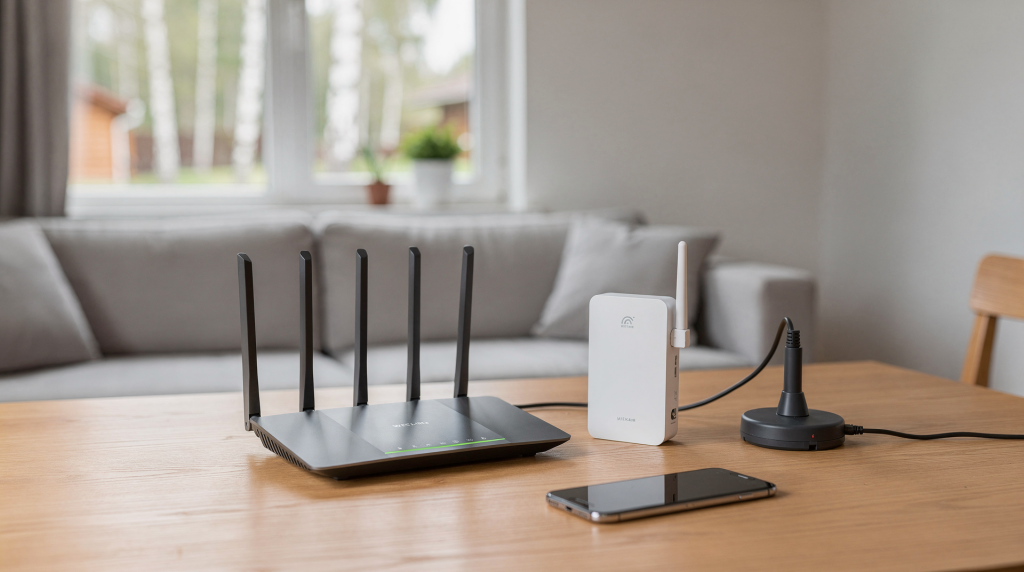
Загородная жизнь — это не только тишина и чистый воздух, но и постоянные вызовы в сфере связи. Вы построили дом, подключили свет и воду, но при попытке загрузить отчет или посмотреть фильм в режиме онлайн сигнал «падает» до критических значений. В городе это решается одной сменой оператора или переходом в соседнее кафе, а в частном доме с удаленной площадью 10–20 соток и бетонными стенами проблема становится системной.
Для современного загородного жителя, который работает удаленно, управляет умным домом или просто хочет обеспечить детям качественный доступ к образовательным ресурсам, стабильный интернет — это не роскошь, а базовая инфраструктура. Без него дом теряет смысл автономности: вы физически за городом, но цифровая изоляция делает вас зависимым от погоды, времени суток и случайных помех.
В этой статье мы разберем, как реально усилить мобильный интернет и Wi‑Fi в частном доме, не прибегая к шаблонным решениям. Вы узнаете, когда репитер бесполезен, как правильно выбрать внешнюю антенну, почему ваш роутер может быть «узким местом» и какие шаги нужно сделать, чтобы сигнал стал стабильным и быстрым. Мы опираемся на инженерный опыт: от проектирования сетей в дачных поселках до настройки собственных систем в загородном доме.
Почему в частном доме связь работает хуже: физические и технические причины
Прежде чем покупать оборудование, нужно понять, что именно мешает сигналу. В городе связь обеспечивает высокая плотность базовых станций и отсутствие физических барьеров. В частном доме ситуация принципиально отличается. Я не раз сталкивался с тем, что владельцы коттеджей винят оператора, хотя реальная причина — собственные стены или неправильно настроенный роутер.
1. Физические барьеры и материалы стен
Современные загородные дома строятся из материалов, которые активно блокируют радиосигналы. Это не теория, а многократно проверенный факт: при обследовании объекта я всегда начинаю с материала несущих конструкций.
- Керамзитобетон и газобетон: Содержат много влаги и пор, которые рассеивают сигнал. Даже после усадки дома пористая структура работает как губка для радиоволн.
- Металлокаркас и армирование: Стены с металлическим каркасом или большим количеством арматуры создают эффект «фарадея» — они полностью экранируют пространство внутри. В таких домах сигнал может пропадать сразу после закрытия входной двери.
- Стеклопакеты: Современные окна с энергосберегающим напылением (i- или e-коэффициент) также работают как фильтр для радиоволн. Особенно это заметно на частотах выше 1800 МГц.
- Металлическая кровля: Если крыша дома из металла, она дополнительно отражает сигнал, не давая ему проникнуть внутрь. В мансардных этажах под такой кровлей связь часто отсутствует полностью.
Инженерный нюанс: Сигнал 4G (LTE) имеет частоту 800–2600 МГц. Это высокие частоты, которые легко поглощаются водой и металлом. Если ваш дом построен из кирпича с армированием, сигнал может не проникать даже на первый этаж, если базовая станция находится далеко. На практике я не раз видел, как уровень сигнала падает с -85 дБм на улице до -115 дБм внутри такого дома — это практически потеря связи.
2. Удаленность от базовых станций
В городах базовые станции (БС) расположены каждые 500–1000 метров. В загородных районах плотность БС падает до 5–10 км. Если станция находится на расстоянии 15 км, сигнал уже будет слабым. При этом, даже если станция видна визуально, между ней и домом могут быть лес, холмы или другие постройки, которые создают «мертвые зоны». Часто владельцы участков удивляются: «Вышка же вот она, на горе», — но забывают, что на пути сигнала может оказаться густой еловый лес, который на частотах 2600 МГц создает значительное затухание.
3. Помехи и перекрестные модуляции
В частном доме часто есть много источников помех, о которых не задумываются до появления проблем со связью.
- Солнечные панели и генераторы: Инверторы могут создавать электромагнитный шум в диапазоне 2–5 ГГц, который «забивает» канал Wi‑Fi. Особенно этим грешат недорогие модели без должной фильтрации.
- Умные устройства: Датчики, камеры, розетки с Wi‑Fi создают нагрузку на сеть. Когда в доме одновременно работают 20–30 устройств, даже современный роутер может начать «захлебываться».
- Соседские сети: В дачных поселках, где дома стоят плотно, десятки роутеров соседей работают на одной частоте, создавая «конфликт частот». Это особенно заметно в выходные, когда все одновременно выходят в интернет.
4. Ошибки в настройке оборудования
Часто проблема не в отсутствии сигнала, а в неправильной настройке. Я регулярно сталкиваюсь с ситуацией, когда после замены роутера на более мощный и грамотной настройки скорость вырастает в разы без всяких внешних антенн.
- Роутер с низкой мощностью: Стандартные роутеры от провайдеров рассчитаны на квартиры до 40 м². В доме с площадью 150 м² и двумя этажами они не могут обеспечить покрытие. Антенны у них часто всенаправленные и слабые, а усилитель — минимальный.
- Неправильный выбор частоты: Wi‑Fi работает на частотах 2.4 ГГц и 5 ГГц. 2.4 ГГц лучше проходит сквозь стены, но имеет меньшую скорость и больше помех. 5 ГГц дает высокую скорость, но «плохо» проходит через бетон и металл. Если вы выбрали 5 ГГц для большого дома, вы получите быстрый, но нестабильный сигнал только вблизи роутера.
Диагностика: как проверить текущий уровень сигнала и найти проблему
Нельзя решать проблему, не измерив её. Покупка репитера или антенны без диагностики — это риск купить «кота в мешке». Я всегда начинаю с замеров, и только потом даю рекомендации.
Шаг 1. Проверка мобильного сигнала по этажам
Вам нужно проверить, где сигнал есть, а где он пропадает. Не поленитесь обойти весь дом с телефоном в режиме измерения — это сэкономит деньги и нервы.
- Скачайте приложение: Используйте Network Cell Info Lite, OpenSignal или GSM Signal Meter. Они показывают не только уровень (в dBm), но и частоту (Band), тип сети (4G/3G) и задержку (Latency).
- Пройдите по дому: Зайдите в каждую комнату, на каждый этаж, на балкон, в подвал. Задержитесь в каждой точке на 30–40 секунд, чтобы приложение успело обновить данные.
- Запишите данные:
- Уровень сигнала (dBm): чем ближе к 0, тем лучше. Например, -70 dBm — отличный сигнал, -110 dBm — очень слабый.
- Тип сети: 4G, 3G, 2G.
- Задержка (мс): для видеозвонков и игр нужно меньше 50 мс.
Типовая ошибка: Многие проверяют сигнал только в центре дома. Но в частном доме сигнал часто пропадает в угловых комнатах или на втором этаже. Проверка должна быть комплексной. Я обычно составляю простую карту дома с отметками уровня сигнала — это наглядно показывает проблемные зоны.
Шаг 2. Проверка Wi‑Fi покрытия
- Скачайте приложение: Wi‑Fi Analyzer или NetSpot.
- Проверьте скорость: Используйте Speedtest или Fast.com.
- Сравните частоты: Проверьте скорость на 2.4 ГГц и 5 ГГц в разных точках дома. Иногда на 2.4 ГГц скорость ниже, но соединение стабильнее через две стены.
- Оцените задержку: Запустите тест на пинг (ping) к серверу. Если он выше 100 мс, связь будет нестабильной при видеозвонках.
Шаг 3. Анализ помех
Если сигнал мобильный хороший, но Wi‑Fi «рвется», возможно, проблема в помехах.
- Проверьте, сколько соседей используют ту же частоту (2.4 ГГц). В плотной застройке их может быть десятки.
- Проверьте, работают ли рядом инверторы солнечных панелей или генераторы. Если при включении инвертора связь падает — это явный признак помех.
- Используйте приложение для анализа спектра, чтобы увидеть, какие частоты «забиты».
Шаг 4. Таблица диагностики: что делать, если…
| Проблема | Возможная причина | Решение |
|---|---|---|
| Мобильный сигнал -110 dBm на всех этажах | Удаленность от БС, экранирование стен | Внешняя антенна для телефона, репитер 4G |
| Мобильный сигнал -80 dBm, но Wi‑Fi рвется | Помехи от инверторов, перегрузка частоты 2.4 ГГц | Переход на 5 ГГц, фильтрация помех, смена частоты |
| Wi‑Fi работает только в одной комнате | Низкая мощность роутера, неправильная антенна | Установка Mesh-системы, замена роутера на мощный |
| Сигнал есть на 1 этаже, но нет на 2 этаже | Экранирование перекрытия (бетон/металл) | Репитер Wi‑Fi, кабельная разводка, Mesh-система |
| Видеозвонки прерываются, но интернет работает | Высокая задержка (Latency) | Оптимизация QoS, проверка помех, смена оператора |
Усиление мобильного интернета: репитеры, внешние антенны и модемы
Если мобильный сигнал в доме слабый (ниже -100 dBm), первый шаг — усилить именно его. Wi‑Fi не сможет работать быстро, если «вход» в интернет (мобильный сигнал) плохой. Это как пытаться наполнить бассейн через тонкий шланг — сколько ни расширяй трубы внутри дома, поток не увеличится.
1. Репитеры (бустеры) 4G/LTE: когда они работают, а когда бесполезны
Репитер — это устройство, которое принимает слабый сигнал снаружи, усиливает его и передает внутрь дома. По сути, это «удлинитель» сигнала, но с ограничениями.
Когда репитер работает:
- Сигнал снаружи есть, но слабый (например, -90 dBm).
- Дом экранирован, и сигнал не проникает внутрь.
- Базовая станция находится на расстоянии до 15 км.
Когда репитер бесполезен:
- Сигнал снаружи отсутствует (ниже -120 dBm). Репитер не может усилить «пустоту» — он лишь усилит шум.
- Дом слишком большой (более 200 м²) и многоэтажный. Репитер может создать «мертвые зоны» внутри из-за неравномерного покрытия внутренней антенны.
- Вокруг дома много помех (инверторы, генераторы). Репитер может усилить помехи вместе с сигналом, ухудшив соотношение сигнал/шум.
Инженерный совет: При выборе репитера обратите внимание на его мощность (в дБ). Для дома до 150 м² нужен репитер с усилением 70–80 дБ. Для больших домов — 80–90 дБ. Также важно, чтобы репитер поддерживал нужный диапазон частот (Band) вашего оператора (например, Band 3 для 1800 МГц или Band 7 для 2600 МГц). Я всегда проверяю, какие Band реально используются в данной локации через инженерное меню телефона или приложения — это уберегает от покупки бесполезного устройства.
Типовая ошибка: Многие покупают репитер «на все частоты». Но если он не поддерживает нужный Band вашего оператора, он будет работать, но с низкой скоростью. Всегда проверяйте, какие частоты поддерживает ваш оператор в вашем районе. Например, если оператор раздает 4G только на Band 20 (800 МГц), а репитер работает только на Band 3 и 7, вы не получите прироста скорости.
2. Внешние антенны для мобильных телефонов и модемов
Это более эффективное решение, чем репитер. Внешняя антенна устанавливается на крышу или фасад дома, направляется на базовую станцию и подключается к модему или телефону через кабель. Я часто рекомендую именно этот путь, потому что он дает более чистый сигнал и меньше зависит от внутренних помех.
Почему антенна лучше репитера:
- Прямое подключение: Сигнал не проходит через стены, а идет напрямую в модем. Нет двойного преобразования, как в репитере.
- Высокое усиление: Антенны могут давать усиление 15–25 дБ, что значительно выше, чем у репитеров. Это позволяет «вытянуть» сигнал там, где репитер уже не справляется.
- Стабильность: Антенна меньше подвержена помехам внутри дома.
Как выбрать антенну:
- Тип антенны: Для мобильного интернета лучше подходят панельные (плоские) или секторные антенны. Они имеют узкий угол приема и хорошо фокусируют сигнал на БС. Всенаправленные антенны брать не советую — они собирают больше помех.
- Диапазон частот: Антенна должна поддерживать частоты вашего оператора (800–2600 МГц). Уточните рабочие Band перед покупкой.
- Мощность: Для дома до 150 м² подойдет антенна с усилением 15–18 дБ. Для больших домов — 20–25 дБ.
- Кабель: Используйте качественный кабель (например, RG-6 или RG-11) с низким сопротивлением. Длина кабеля не должна превышать 15–20 метров, иначе сигнал потеряется. На практике каждые 10 метров кабеля RG-6 на частоте 2100 МГц «съедают» около 2–3 дБ усиления, поэтому не гонитесь за длиной.
Как установить антенну:
- Направьте антенну на базовую станцию. Используйте приложение Network Cell Info для определения направления (угол азимута).
- Закрепите антенну на крыше или фасаде. Важно обеспечить жесткое крепление, чтобы ветер не сбил направление.
- Подключите кабель к модему или телефону. Используйте переходники, если разъемы не совпадают, но помните, что каждый лишний переходник — это дополнительные потери.
- Проверьте уровень сигнала. Если он улучшился (например, от -110 до -80 dBm), значит, установка прошла успешно.
Типовая ошибка: Направление антенны на «ближайшую» станцию, которая не работает. В некоторых районах ближайшая станция может быть перегружена или не иметь 4G. Лучше направить антенну на станцию, которая дает лучший сигнал (по данным приложения). Я обычно сканирую все доступные станции и выбираю ту, что показывает наилучшее соотношение сигнал/шум и наименьшую загрузку.
3. Модемы с поддержкой внешних антенн
Если вы используете мобильный интернет через телефон, вы можете подключить к нему внешнюю антенну через специальный разъем (если телефон поддерживает) или через внешний модем. Второй вариант надежнее и универсальнее.
Внешние модемы:
- USB-модемы: Подключаются к компьютеру или ноутбуку. Имеют разъемы для внешних антенн (например, TS-9 или SMA). Но их мощность и чувствительность часто ниже, чем у стационарных роутеров.
- Роутеры с 4G: Это устройства, которые принимают сигнал через антенну и раздают Wi‑Fi. Они имеют встроенные разъемы для внешних антенн и могут работать с мощными антеннами. Именно такой вариант я советую для постоянного использования в доме.
Рекомендация: Для частного дома лучше использовать роутер с 4G, который поддерживает внешние антенны. Это дает стабильный сигнал и возможность раздать Wi‑Fi на весь дом. При выборе обращайте внимание на поддержку агрегации частот (Carrier Aggregation) — это позволяет объединять несколько полос и получать более высокую скорость.
4. Смена оператора и частоты
Если ни репитер, ни антенна не дают результата, возможно, проблема в операторе. На моей практике бывало, что смена оператора с «большой тройки» на местного регионального провайдера давала прирост скорости в 5 раз, потому что у того была своя вышка в прямой видимости.
- Смена оператора: В вашем районе может работать другой оператор с лучшей станцией. Проверьте, кто работает в вашем районе (например, через OpenSignal).
- Смена частоты: Некоторые операторы используют разные частоты в разных районах. Если ваш оператор использует 800 МГц (Band 5), а в вашем районе лучше работает 1800 МГц (Band 3), смена частоты может улучшить сигнал. Иногда помогает принудительное переключение телефона в режим «Только 4G» или выбор конкретного Band через инженерное меню.
Инженерный нюанс: Некоторые операторы имеют «мертвые зоны», где сигнал не работает. В таких случаях смена оператора — единственное решение. Но перед этим стоит проверить, не перегружена ли станция в часы пик — иногда проблема не в уровне сигнала, а в пропускной способности.
Усиление Wi‑Fi в частном доме: роутеры, Mesh-системы и кабельная разводка
Если мобильный сигнал хороший, но Wi‑Fi в доме работает плохо, проблема в оборудовании Wi‑Fi. Здесь важно не просто «поставить роутер помощнее», а грамотно спроектировать покрытие.
1. Почему ваш роутер не работает в доме
Стандартные роутеры от провайдеров рассчитаны на квартиры до 40 м². В доме с площадью 150 м² и двумя этажами они не могут обеспечить покрытие. Это все равно что пытаться обогреть весь дом одним маленьким обогревателем.
- Низкая мощность: Антенны роутера имеют низкую мощность (обычно 100–200 мВт).
- Ограниченная дальность: Сигнал 5 ГГц не проходит через бетон и металл. Даже 2.4 ГГц через пару капитальных стен превращается в еле заметный.
- Перегрузка частоты: Если в доме много устройств, роутер не может обработать все запросы. Процессор роутера просто не справляется с одновременной нагрузкой от IP-камер, стриминга и игр.
2. Mesh-системы: лучшее решение для больших домов
Mesh-система — это набор устройств (роутеров), которые работают как единая сеть. Они автоматически передают сигнал от одного устройства к другому, обеспечивая покрытие на весь дом. В отличие от простых репитеров, Mesh-система создает бесшовный роуминг — вы перемещаетесь по дому, а смартфон сам переключается на ближайший узел без разрыва соединения.
Почему Mesh лучше обычного роутера:
- Единая сеть: Все устройства работают на одной частоте, без переключений.
- Автоматическая оптимизация: Система автоматически выбирает лучшую частоту и канал.
- Покрытие на весь дом: Вы можете установить устройства на каждом этаже, в каждой комнате.
Как выбрать Mesh-систему:
- Площадь покрытия: Для дома до 150 м² подойдет система с покрытием 200–300 м². Для больших домов — 400–500 м².
- Количество устройств: Для дома с 20–30 устройствами нужна система с высокой пропускной способностью.
- Частота: Система должна поддерживать 2.4 ГГц и 5 ГГц.
- Поддержка Wi‑Fi 6: Это новая технология, которая дает высокую скорость и стабильность. Wi‑Fi 6 лучше работает в условиях множества подключенных устройств, что для современного дома критично.
Рекомендация: Для частного дома лучше использовать Mesh-систему с поддержкой Wi‑Fi 6. Это даст высокую скорость и стабильность. При размещении узлов старайтесь, чтобы они находились в прямой видимости друг от друга или через одну легкую стену — это обеспечит качественный транзитный канал.
3. Кабельная разводка: фундамент стабильной сети
Если вы хотите получить максимальную стабильность, используйте кабельную разводку. Это самый надежный способ, который я всегда рекомендую при строительстве или капитальном ремонте.
- Ethernet-кабель: Подключите роутеры на каждом этаже через кабель (например, Cat 5e или Cat 6).
- Пассивные точки: Установите точки доступа (Access Points) на каждом этаже, подключенные к роутеру через кабель.
Почему кабель лучше Wi‑Fi:
- Стабильность: Кабель не подвержен помехам.
- Скорость: Кабель дает максимальную скорость (до 1 Гбит/с и выше).
- Безопасность: Кабель не подвержен перехвату.
Как установить кабель:
- Протяните кабель от роутера на каждом этаже. Лучше делать это на этапе черновой отделки, закладывая кабель в гофру.
- Подключите точки доступа к кабелю.
- Проверьте скорость и стабильность.
4. Оптимизация частот и каналов
Если вы не можете использовать кабель, оптимизируйте частоты. Иногда простое переключение канала творит чудеса.
- Переход на 5 ГГц: Если ваш дом не экранирован, используйте 5 ГГц для высокой скорости.
- Смена канала: Используйте приложение для анализа спектра, чтобы найти свободный канал.
- Отключение 2.4 ГГц: Если у вас много устройств, отключите 2.4 ГГц и используйте только 5 ГГц. Но помните, что старые устройства могут не поддерживать 5 ГГц.
5. Таблица: выбор решения для Wi‑Fi
| Площадь дома | Тип дома | Решение |
|---|---|---|
| До 100 м² | Один этаж, легкие стены | Мощный роутер (Wi‑Fi 6) |
| 100–200 м² | Два этажа, бетон/металл | Mesh-система (2–3 устройства) |
| 200–400 м² | Три этажа, экранирование | Кабельная разводка + точки доступа |
| Более 400 м² | Большой дом, много этажей | Mesh-система + кабельная разводка |
Чек-лист: пошаговая инструкция по усилению связи в частном доме
Вот конкретный план действий, который поможет вам усилить связь. Я составил его на основе типовых проектов, которые мы реализовывали в загородных домах.
Шаг 1. Диагностика
- Скачайте приложение Network Cell Info Lite.
- Проверьте сигнал на каждом этаже, в каждой комнате.
- Запишите уровень сигнала (dBm), тип сети (4G/3G), задержку (мс).
- Проверьте Wi‑Fi на 2.4 ГГц и 5 ГГц.
Шаг 2. Усиление мобильного сигнала
- Если сигнал слабый (ниже -100 dBm):
- Вариант А: Установите внешнюю антенну для модема/роутера.
- Вариант Б: Установите репитер 4G (если сигнал снаружи есть).
- Если сигнал хороший, но Wi‑Fi рвется:
- Перейдите на 5 ГГц.
- Смените канал Wi‑Fi.
- Проверьте помехи от инверторов.
Шаг 3. Усиление Wi‑Fi
- Если площадь дома до 100 м²:
- Установите мощный роутер (Wi‑Fi 6).
- Если площадь дома 100–200 м²:
- Установите Mesh-систему (2–3 устройства).
- Если площадь дома более 200 м²:
- Используйте кабельную разводку + точки доступа.
- Или Mesh-систему с большим количеством устройств.
Шаг 4. Оптимизация
- Отключите 2.4 ГГц, если у вас много устройств.
- Смените канал Wi‑Fi на свободный.
- Проверьте, работают ли рядом инверторы.
- Обновите прошивку роутера.
Шаг 5. Проверка
- Проверьте скорость и задержку.
- Проверьте, работает ли видеозвонок.
- Проверьте, работает ли умный дом.
Типовые ошибки и важные нюансы при настройке связи
За годы практики я собрал коллекцию ошибок, которые совершают владельцы домов. Вот самые частые.
1. Ошибка: Покупка репитера без проверки сигнала снаружи
Репитер не может усилить сигнал, если он снаружи отсутствует. Если сигнал снаружи -120 dBm, репитер будет работать, но с низкой скоростью. Вы просто усилите шум, и соединение станет еще менее стабильным.
Как исправить: Сначала проверьте сигнал снаружи. Если он слабый, установите внешнюю антенну.
2. Ошибка: Настройка роутера на 5 ГГц в доме с экранированием
Сигнал 5 ГГц не проходит через бетон и металл. Если ваш дом экранирован, 5 ГГц будет работать только в одной комнате. Я видел, как после перехода на 5 ГГц в железобетонном доме владелец жаловался, что интернет «есть только у роутера».
Как исправить: Используйте 2.4 ГГц для покрытия, а 5 ГГц для скорости в отдельных комнатах. Или используйте Mesh-систему.
3. Ошибка: Использование кабеля с высоким сопротивлением
Если длина кабеля превышает 20 метров, сигнал потеряется. Особенно на высоких частотах. Дешевый тонкий кабель RG-58 на 15 метрах может «съесть» половину усиления антенны.
Как исправить: Используйте качественный кабель (RG-6 или RG-11) с низким сопротивлением. И минимизируйте количество соединений.
4. Ошибка: Неучет помех от инверторов
Инверторы солнечных панелей могут создавать помехи в диапазоне 2–5 ГГц. Особенно этим страдают дешевые китайские модели без сертификации.
Как исправить: Проверьте, работают ли рядом инверторы. Если они создают помехи, используйте фильтр или смените частоту. Иногда помогает просто разнести антенны и инвертор подальше друг от друга.
5. Ошибка: Отсутствие резервного питания
Если у вас нет резервного питания, при отключении электричества связь пропадет. А в загородном доме отключения не редкость. Без связи вы теряете возможность вызвать помощь или управлять отоплением.
Как исправить: Установите генератор или солнечные панели с резервным питанием для роутера. Хотя бы небольшой ИБП, который продержит сеть час-два.
FAQ: частые вопросы об усилении связи в частном доме
- Можно ли усилить сигнал мобильного интернета без репитера?
- Да, можно использовать внешнюю антенну для модема или роутера. Это более эффективное решение, чем репитер.
- Какой репитер лучше купить для частного дома?
- Для дома до 150 м² нужен репитер с усилением 70–80 дБ. Для больших домов — 80–90 дБ. Также важно, чтобы репитер поддерживал нужный диапазон частот (Band) вашего оператора.
- Почему Wi‑Fi работает только в одной комнате?
- Возможно, ваш роутер имеет низкую мощность, или вы используете 5 ГГц в доме с экранированием. Используйте Mesh-систему или кабельную разводку.
- Как проверить, есть ли помехи от инверторов?
- Используйте приложение для анализа спектра. Если вы видите «забитые» частоты в диапазоне 2–5 ГГц, возможно, помехи создают инверторы.
- Можно ли использовать Wi‑Fi 6 в частном доме?
- Да, Wi‑Fi 6 дает высокую скорость и стабильность. Это лучшее решение для частного дома.
- Как выбрать внешнюю антенну для мобильного интернета?
- Выберите антенну с усилением 15–25 дБ, которая поддерживает частоты вашего оператора. Направьте антенну на базовую станцию.
- Нужен ли кабель для Mesh-системы?
- Не обязательно, но если вы хотите максимальную стабильность, используйте кабельную разводку.
- Как проверить, работает ли мой роутер на 5 ГГц?
- Используйте приложение для анализа спектра. Если вы видите сигнал на 5 ГГц, значит, роутер работает на этой частоте.
- Что делать, если сигнал мобильный хороший, но Wi‑Fi рвется?
- Перейдите на 5 ГГц, смените канал, проверьте помехи от инверторов.
- Как установить внешнюю антенну?
- Направьте антенну на базовую станцию, закрепите на крыше или фасаде, подключите кабель к модему.
Вывод: как сделать связь в частном доме стабильной и быстрой
Усиление мобильного интернета и Wi‑Fi в частном доме — это не просто покупка оборудования, а комплексная инженерная задача. Вы должны понимать, что именно мешает сигналу: экранирование стен, удаленность от базовых станций, помехи от инверторов или низкая мощность роутера. Без диагностики любое решение будет стрельбой вслепую.
Ключевые принципы:
- Диагностика: Сначала проверьте сигнал, затем покупайте оборудование.
- Внешняя антенна: Для мобильного интернета это лучшее решение, чем репитер.
- Mesh-система: Для Wi‑Fi в больших домах это лучшее решение, чем обычный роутер.
- Кабельная разводка: Для максимальной стабильности используйте кабель.
- Оптимизация: Смените частоты, каналы, проверьте помехи.
Если вы будете следовать этим принципам, вы получите стабильный и быстрый интернет в своем загородном доме. Это позволит вам работать удаленно, управлять умным домом и обеспечивать детям качественный доступ к образовательным ресурсам.
Связь в частном доме — это не роскошь, а базовая инфраструктура. Без нее дом теряет смысл автономности. Инвестируйте в правильные решения, и вы получите комфортную жизнь за городом с цифровым уровнем, который не отличается от городской.